
Baixar o jogo
Grátis. Escolha onde você vai jogar.
Plataformas
Mac
.zip · Intel e Apple Silicon Conferindo…Linux
.zip · Linux x86_64 Em breveAndroid (em teste)
.apk · Celular Android O app de Android está em teste: em alguns celulares a instalação ainda pode falhar. Se não instalar, jogue pelo navegador. Não quer instalar? Jogue no navegador do celular, com a mesma conta. Em preparaçãoNavegador
Sem instalar, com a mesma conta. Jogar no navegadoriPhone e iPad
No navegador, sem instalar. Para tela cheia: Compartilhar → “Adicionar à Tela de Início” e abra pelo ícone. Jogar no iPhoneOs arquivos aparecem aqui assim que são liberados. Enquanto isso, crie sua conta.
Ajuda para instalar
O jogo é distribuído só por este site. Na primeira vez, o Windows e o Mac podem pedir uma confirmação para abrir.
Começar em 3 passos
- Baixe e abraEscolha o seu sistema acima. No computador, tire a pasta de dentro do .zip e abra o
Legado Z. No Android, siga os 3 passos de instalação. - Crie a contaNa tela de entrada, Criar conta: usuário, senha e e-mail. Use esse e-mail se precisar recuperar a senha. Também dá para criar aqui no site.
- Escolha e jogueSaiyajin ou Humano, a classe e o nome. Fale com o Mestre Kame e siga a seta dourada.
Instalar no Android
- 1. Baixe o jogoToque em Baixar para Android acima e espere o download terminar.
- 2. Toque no arquivoAbra o .apk que acabou de baixar, pelo aviso do navegador ou pela pasta Downloads do celular.
- 3. Permita e abraSe o celular pedir, permita “instalar apps desta fonte” para o navegador que você usou. Volte, toque em Instalar e depois em Abrir. Se aparecer o aviso do Google Play Protect (o jogo não está na Play Store), toque em “Instalar assim mesmo”. Se disser “O app não foi instalado”, desinstale versões antigas do Legado Z ou do Dragon Fighter Online, deixe pelo menos 1 GB livre e tente de novo.
Se baixou deste site, é o APK oficial do Legado Z.
Não conseguiu instalar? Enquanto isso, jogue pelo navegador do celular, com a mesma conta e o mesmo progresso.
Abrir no Mac pela primeira vez
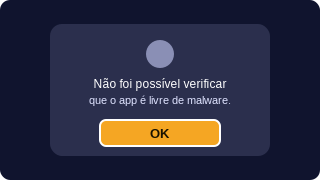 1. Dê dois cliques no jogoO Mac avisa que não conseguiu verificar o app. Clique em OK (não mande para o Lixo).
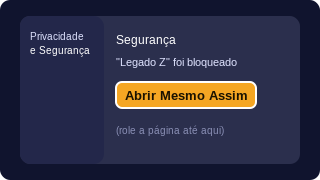 2. Abra Privacidade e SegurançaAbrir os Ajustes Role até o fim, ache o aviso do Legado Z e clique em Abrir Mesmo Assim.
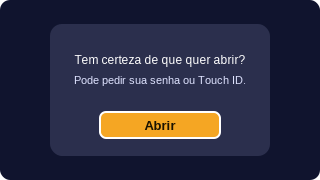 3. ConfirmeClique em Abrir. O Mac pode pedir sua senha de usuário ou a confirmação pelo Touch ID. Se o bloqueio continuar, consulte a ajuda abaixo.
Abrir no Windows pela primeira vez
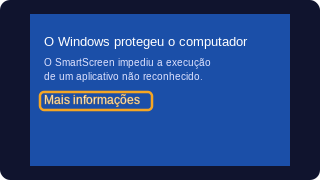 1. Descompacte e abra o jogoTire a pasta do .zip (botão direito > Extrair tudo) e abra o Legado Z. Na tela azul, clique em Mais informações.
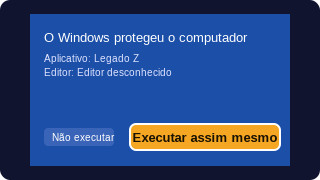 2. Executar assim mesmoO botão aparece embaixo. Clique nele. Nas próximas vezes abre direto.
O sistema bloqueou o jogo
Mac: o botão do passo 2 só abre a tela; quem libera é você. Se nada acontecer, vá em menu Apple > Ajustes do Sistema > Privacidade e Segurança. O Abrir Mesmo Assim só aparece depois da tentativa do passo 1. Guia da Apple.
Windows: sem o botão Executar assim mesmo, o PC pode estar com o Controle Inteligente de Aplicativos (Windows 11) ou regras de empresa/escola, que não deixam liberar app sem assinatura; só quem administra o PC pode mudar. Antivírus reclamou? Veja abaixo.
As telas acima são ilustrações. Não achou o botão? Conte no fórum (Relatar bug) com o sistema e uma foto. O LEIA-ME do .zip traz o mesmo resumo.
Antivírus, atualização e suporte
O antivírus reclamou?
Anote o nome da detecção, a versão do jogo e a do Windows e envie em Relatar bug. Aguarde a análise antes de restaurar um arquivo bloqueado. Não é necessário desativar o antivírus nem criar uma exclusão para a pasta do jogo.
Atualização
Quando sai versão nova, o jogo baixa sozinho na tela de entrada e reabre. Não precisa baixar o .zip de novo.
Deu problema?
Conte no fórum, em Relatar bug: o sistema, a versão (aparece na tela de entrada) e o que aconteceu. Veja também o manual do jogo.